새 유저 생성
AWS EC2 Ubuntu기준 기본 username은 ubuntu이다.
새로운 유저를 추가하는 방법을 알아보자
sudo adduser newuser위 명령어를 입력해서 새로운 사용자 추가가 가능하다.

root권한이 필요한 작업이므로 sudo를 반드시 작성해주자
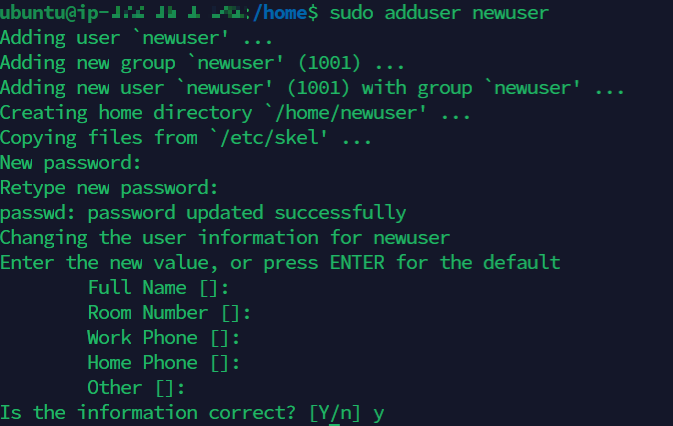
명령어를 입력 후 기타 정보를 입력하면 생성이 완료된다.
새 유저 SSH 연결
기존 계정의 ssh키를 새 유저에 복사 붙여넣기하는 방법을 설명했기 때문에 계정별로 ssh키를 사용할 예정일 경우 넘겨주시기 바랍니다.
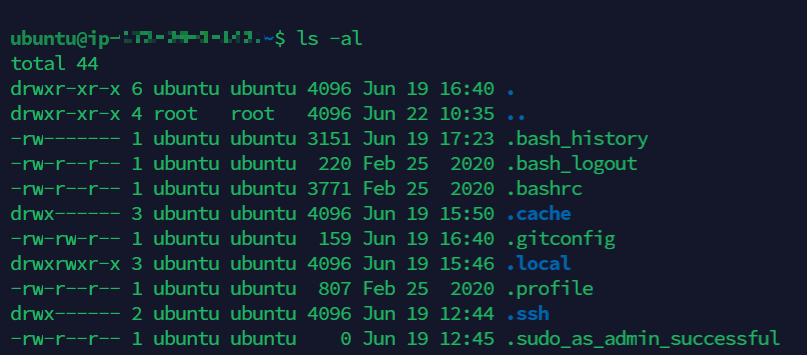
디폴트 유저인 ubuntu의 홈 디렉토리에서 ls -al명령어로 모든 파일을 조회해보면 .ssh 디렉토리를 확인할 수 있다.
이 디렉토리를 통째로 새 유저의 홈 디렉토리로 복사, 붙여넣기하면 새 유저의 username으로도 ssh접속이 가능하다.
sudo cp -r .ssh /home/newuser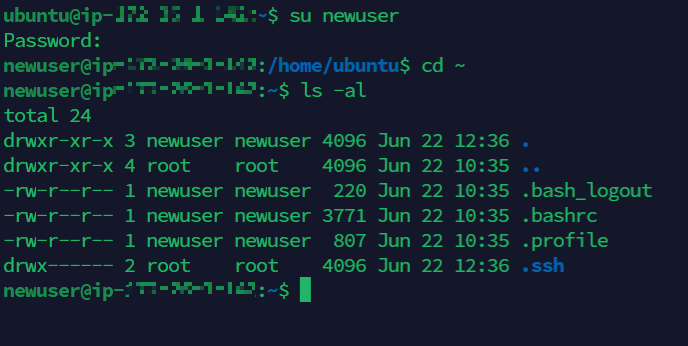
newuser로 스위치 유저 후 ls -al로 홈 디렉토리의 파일을 조회해보면 잘 복사된 걸 확인할 수 있다.
이제 chown 명령어를 사용해 해당 디렉토리의 소유권을 새로운 유저로 바꿔주면 끝!
sudo chown -R newuser:newuser .ssh새로운 계정으로 sudo명령어를 사용하면

권한이 없기 때문에 위 오류가 뜰 것이다.
새 계정에 권한을 주는 방법을 설명한 포스트이다. 필요하다면 참고하자! https://brotherstone.tistory.com/27
[Linux/Ubuntu ] 일반계정에서 SUDO명령어 사용하는 방법
일반계정에서도 root권한의 필요성은 자주있기 때문에 linux를 한번이라도 사용해봤다면 가장 익숙한 명령어 중 하나가 sudo명령어일 것이다. 하지만 새로운 유저를 생성한 뒤 별 생각없이 sudo명령
brotherstone.tistory.com
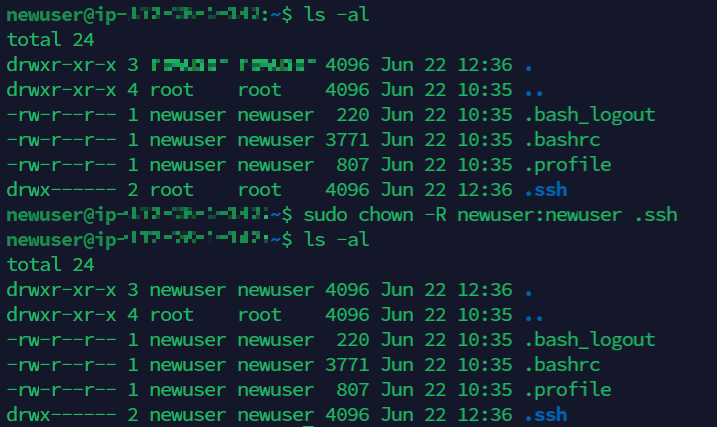
.ssh 디렉토리의 소유권이 root에서 newuser로 바뀐 모습을 볼 수 있다.
이제 터미널에서 ssh접속을 시도해보자
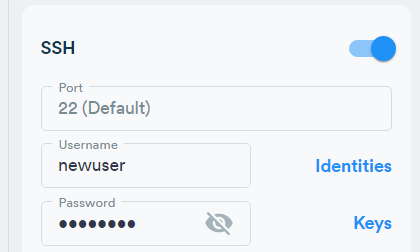
SSH의 username을 ubuntu에서 newuser로 바꿨다
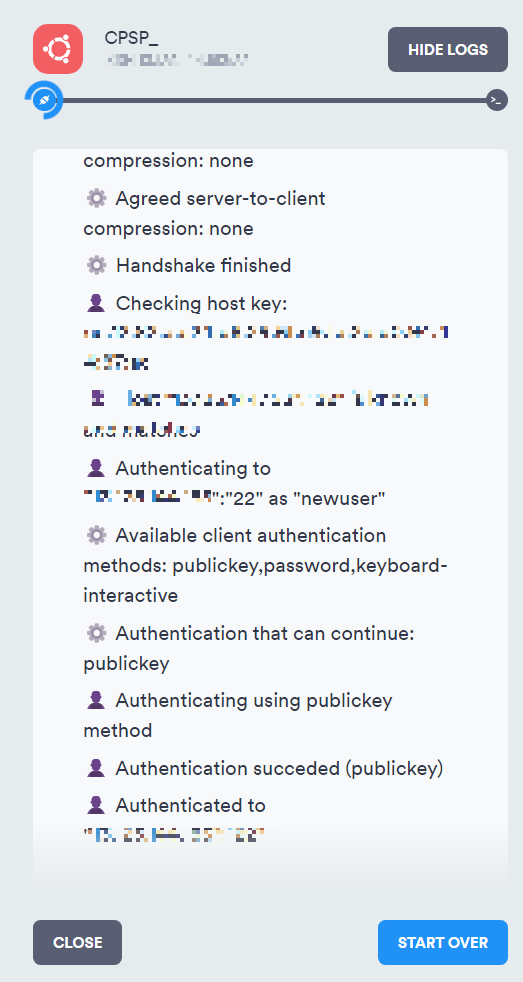
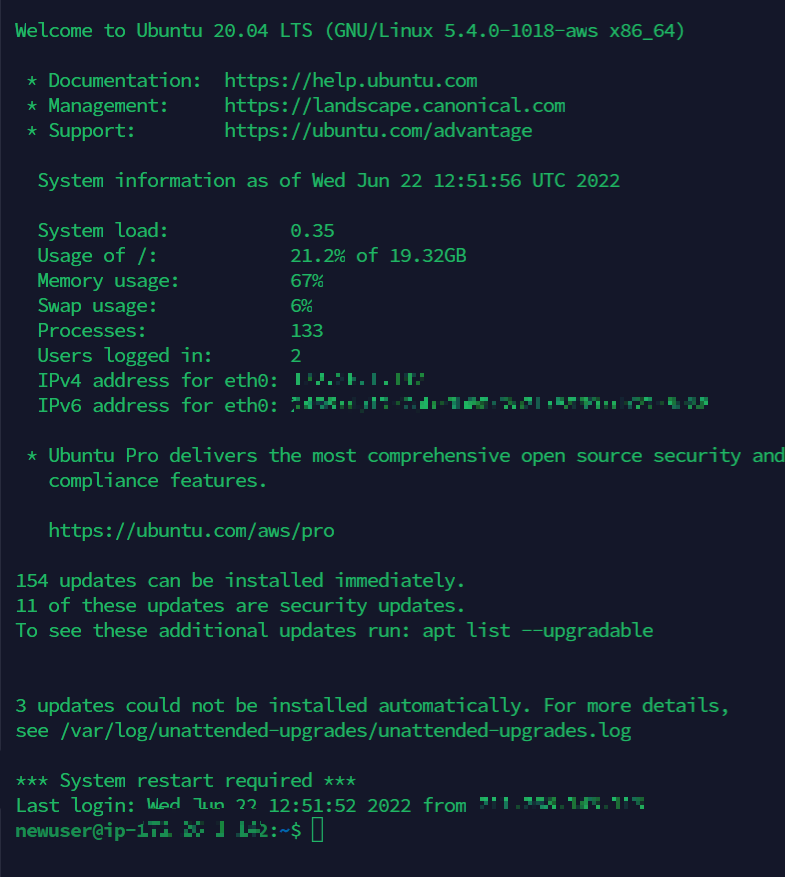
newuser로 접속완료